
Le passage au Consent Mode v2 n’est plus une option : c’est la clé pour continuer à mesurer vos performances dans un web en pleine transition. Si vous opérez en Europe, vous devez concilier respect du RGPD et pilotage business. Ce guide pratique vous explique comment déployer le Consent Mode v2 avec une CMP, GA4 et Google Ads consent afin de préserver vos conversions via le tracking cookieless et le conversion modeling, tout en maîtrisant vos balises et vos flux de données.
Dans les 200 premiers mots, ancrons l’essentiel : le Consent Mode v2 ajoute de nouveaux signaux (ad_user_data et ad_personalization), permettant à Google d’adapter le comportement des balises en fonction du consentement. Résultat : quand l’utilisateur refuse, vos tags s’exécutent en mode restreint, sans stocker de cookies publicitaires – mais avec des mesures agrégées et modélisées. Couplé à une CMP compatible TCF v2.2, à GA4 et à Google Ads, vous continuez à piloter vos campagnes en respectant le RGPD. Ce tutoriel pas à pas montre comment configurer les balises gtag/GTM, mapper les consentements, vérifier la conformité et valider la qualité de vos données. Les indépendants, TPE et PME sous WordPress/WooCommerce y trouveront une méthode concrète, rapide à déployer — et 100% orientée résultats.
Consent Mode v2 : ce qui change et pourquoi c’est crucial
Le Consent Mode permet d’adapter dynamiquement le comportement de vos tags selon le consentement utilisateur. La version v2 introduit deux signaux supplémentaires essentiels : ad_user_data (transmission de données publicitaires) et ad_personalization (personnalisation des annonces), qui s’ajoutent aux contrôles historiques ad_storage et analytics_storage, ainsi qu’aux catégories functionality_storage et security_storage. Cette granularité est indispensable pour rester compatible avec les exigences européennes et sécuriser la continuité de vos mesures.
Concrètement, quand l’utilisateur refuse la publicité, Google limite la création/lecture de cookies publicitaires et active le mode de mesure modélisée. Vos rapports affichent alors des conversions observées + modélisées, permettant de conserver une vision fiable des performances. Pour approfondir la documentation officielle, consultez le guide de Google sur le Consent Mode v2 : documentation Consent Mode (Google).
Prérequis et architecture recommandée
- CMP compatible TCF v2.2 (consentement explicite, journalisation, signal TCF, personnalisation multi-langues).
- GTM (Google Tag Manager) ou gtag.js pour piloter vos balises et injecter les états de consentement.
- GA4 (flux web) et Google Ads (balises conversion et remarketing) configurés.
- Optionnel : Server-side tagging pour mieux contrôler la collecte et la latence.
- WordPress/WooCommerce : thème compatible + gestion propre du blocage/autorisation des scripts (via GTM ou hooks).
La logique globale : la CMP s’affiche, l’utilisateur choisit, la CMP émet un signal (TCF) que vous mappez vers les signaux du Consent Mode v2. GTM/gtag applique ces choix et vos balises GA4 et Google Ads se comportent en conséquence.

Étape 1 — Installer et paramétrer votre CMP (TCF v2.2)
Choisissez une CMP conforme au TCF v2.2, intuitive pour l’utilisateur, capable de bloquer par défaut les scripts de publicité et d’analyse. Points clés :
- Consentement explicite, refus aussi simple que l’acceptation.
- Priorité : la bannière doit s’afficher avant tout dépôt de cookies non essentiels.
- Journalisation (preuve de consentement) et gestion multi-langues.
- Compatibilité GTM : datalayer events, variables TCF disponibles.
La CMP doit exposer l’état des consentements (TCF) que vous traduirez en signaux ad_storage, analytics_storage, functionality_storage, security_storage, ad_user_data, ad_personalization. En règle générale :
- analytics_storage = consentement “Mesure d’audience”.
- ad_storage = consentement “Publicité” (stockage/lecture cookies publicitaires).
- ad_user_data = transmission de données à des fins publicitaires.
- ad_personalization = personnalisation des annonces.
Paramétrez votre CMP pour qu’elle envoie un événement update sur le dataLayer (ou via l’API TCF) dès qu’un choix est exprimé. N’oubliez pas d’empêcher l’exécution des scripts non essentiels avant consentement.
Étape 2 — Déployer le Consent Mode v2 avec Google Tag Manager
Dans GTM, créez un tag de Consent Initialization pour définir les valeurs par défaut avant tout autre tag. Le principe : “refus par défaut” dans l’EEE, puis mise à jour selon la CMP.
1) Définir les valeurs par défaut (EEE)
<script>window.dataLayerPYS = window.dataLayerPYS || [];function gtag(){dataLayerPYS.push(arguments);} // Par défaut (EEE) : tout en denied sauf la sécurité/fonctionnalitégtag('consent', 'default', { 'ad_storage': 'denied', 'analytics_storage': 'denied', 'functionality_storage': 'granted', 'security_storage': 'granted', 'ad_user_data': 'denied', 'ad_personalization': 'denied'});// Option : activer la redaction des données publicitaires// gtag('set', 'ads_data_redaction', true);</script>Dans GTM, utilisez un Custom HTML en “Consent Initialization” (All Pages) pour ce bloc, ou la fonctionnalité native de Consent Settings si disponible. Hors EEE, vous pouvez accorder par défaut (voir section “Optimisations avancées”).
2) Mettre à jour après le choix dans la CMP
Lorsque l’utilisateur interagit avec la CMP, déclenchez une mise à jour :
<script>// Exemple : la CMP pousse un event 'cmp_update' avec l'étatwindow.dataLayer.push({ event: 'cmp_update', consent: { ad_storage: 'granted' , analytics_storage: 'granted', functionality_storage: 'granted', security_storage: 'granted', ad_user_data: 'granted', ad_personalization: 'denied' }});</script>Puis un tag HTML (déclenché sur l’événement cmp_update) :
<script>(function(){ var c = {{DLV - consent}}; // Variable de couche de données GTM if(!c) return; gtag('consent', 'update', { 'ad_storage': c.ad_storage, 'analytics_storage': c.analytics_storage, 'functionality_storage': c.functionality_storage, 'security_storage': c.security_storage, 'ad_user_data': c.ad_user_data, 'ad_personalization': c.ad_personalization });})();</script>Assurez-vous que vos balises GA4 et Google Ads sont soumises au consentement dans GTM (onglet “Consent Settings”).

3) Paramétrer GA4 sous Consent Mode
- Tag “Configuration GA4” sur toutes les pages. Activez la vérification des consentements dans GTM.
- Évitez le double marquage (gtag + GTM en parallèle). Un seul chemin.
- Conservez le Enhanced Measurement si pertinent, toujours tributaire du consentement.
- Respectez le mode restreint lorsque le consentement est refusé (pas de cookies, mesures agrégées via pings anonymisés).
4) Paramétrer Google Ads (conversions + remarketing)
- Déployez la balise de conversion Google Ads (achat, lead, formulaire…).
- Activez Enhanced Conversions uniquement si vous avez le consentement explicite pour la transmission de données (
ad_user_data= granted), sinon désactivez. - Appliquez les contrôles de consentement dans GTM. Sans consentement pub, la balise s’exécute en mode limité et alimentera le conversion modeling.
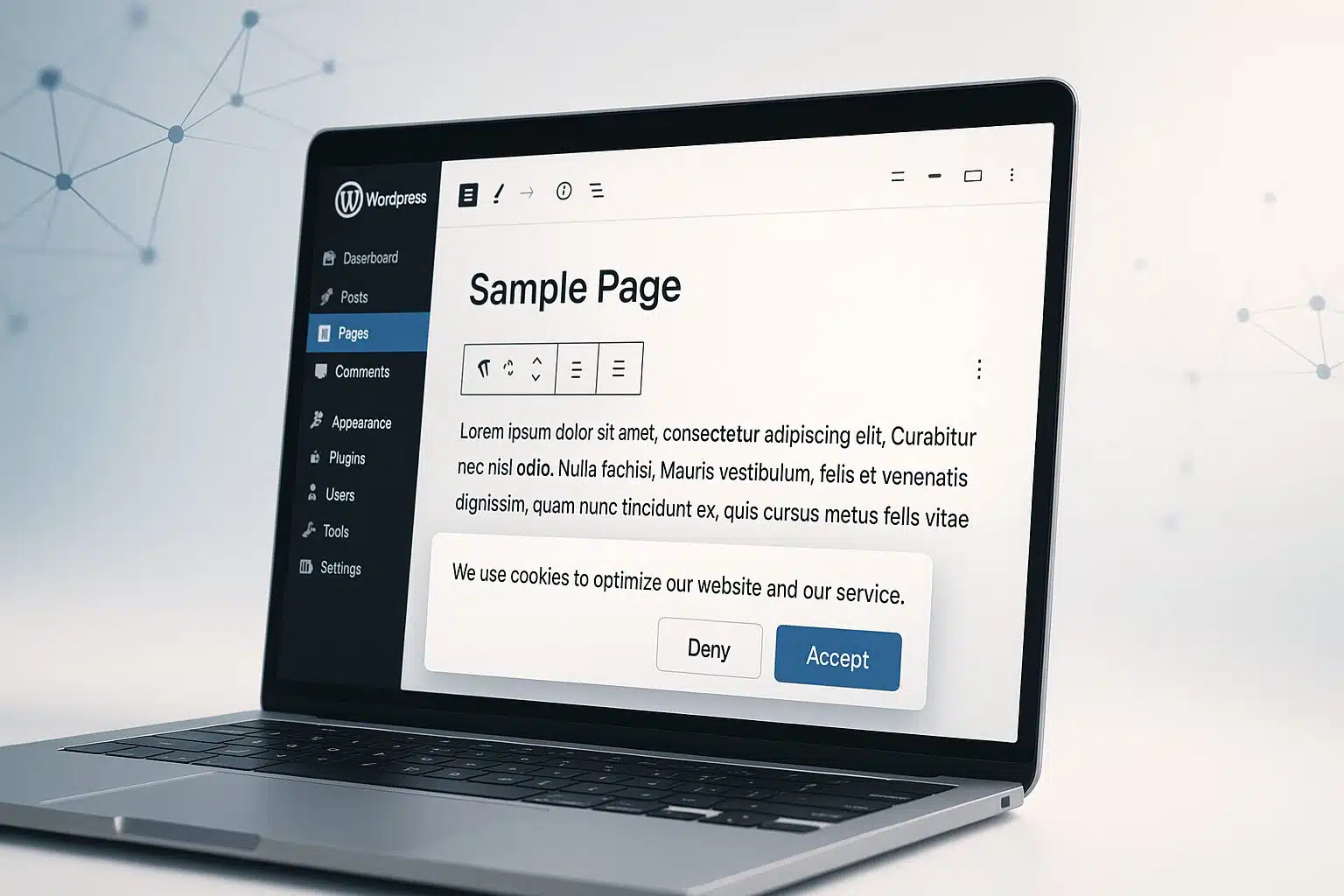
Passez au Consent Mode v2 sans perdre vos conversions
Nous configurons votre CMP, GA4 et Google Ads (WordPress & WooCommerce) et sécurisons vos mesures avec un plan d’implémentation conforme RGPD.
Étape 3 — Mapper la CMP vers les signaux Google
Chaque CMP expose les choix via l’API TCF. Créez des variables GTM qui traduisent ces choix en granted/denied pour :
ad_storage↔ cookies publicitaires (TCF Purpose 1 + vendors publicitaires).analytics_storage↔ mesure d’audience (Purpose 1 / 7 selon CMP).ad_user_data↔ envoi de données publicitaires (vendors concernés).ad_personalization↔ personnalisation des annonces (Purpose 4/7 selon le mapping).
Vérifiez dans le Consent Overview de GTM que chaque balise dépend bien des états requis. Côté GA4, activez les signaux Google uniquement si vous avez un cadre légal valide. Côté Ads, contrôlez que les conversions remontent même en cas de refus grâce au modeling.
Étape 4 — Conformité RGPD : bases indispensables
- Transparence : langage clair, finalités explicites, préférences modifiables.
- Refus aussi simple que l’acceptation : parité des actions.
- Preuve : journalisation des consentements.
- Périmètre : bloquez les scripts non essentiels avant consentement.
- Droits : accès, rectification, opposition facilement exercés.
Pour l’aspect légal, référez-vous aux recommandations de l’autorité française : CNIL — Cookies et traceurs.

Étape 5 — Valider la mesure et le conversion modeling
Le conversion modeling reconstitue statistiquement une partie des conversions perdues lorsqu’un utilisateur refuse le consentement publicitaire ou analytique. Pour bénéficier d’un modeling fiable :
- Assurez un volume de trafic suffisant pour que le modèle apprenne.
- Balisez correctement les événements de conversion (achats, leads, etc.).
- Évitez les ruptures de balisage (double conteneur, erreurs de déclenchement).
- Contrôlez la latence du reporting (les conversions modélisées peuvent apparaître après un délai).
Dans GA4, utilisez les rapports de conversions et comparez “observées vs modélisées”. Dans Google Ads, surveillez la colonne “Conversions” (incluant la part modélisée) et la cohérence avec vos objectifs de campagne. Un bon modeling stabilise vos CPA/ROAS malgré la baisse des cookies.
Checklist de déploiement express (WordPress & WooCommerce)
- Installez et configurez la CMP (TCF v2.2, blocage par défaut, multi-langues).
- Ajoutez un conteneur GTM propre (évitez le double marquage).
- Créez un tag Consent Initialization avec valeurs par défaut denied (EEE).
- Mappez la CMP → ad_storage, analytics_storage, ad_user_data, ad_personalization, etc.
- Activez les consent checks sur les balises GA4 et Ads.
- Balisez les conversions business (formulaire, achat, click-to-call…).
- Testez avec Tag Assistant et le débogueur GTM.
- Publiez, puis vérifiez la remontée des conversions et la part modélisée.

Optimisations avancées pour maximiser les performances
Consent par région
Appliquez des valeurs par défaut “denied” en EEE uniquement, et “granted” hors EEE si votre base légale l’autorise. Exemple :
gtag('consent', 'default', { 'ad_storage': 'granted', 'analytics_storage': 'granted', 'functionality_storage': 'granted', 'security_storage': 'granted', 'ad_user_data': 'granted', 'ad_personalization': 'granted'});// EEE overridegtag('consent', 'default', { 'region': ['AT','BE','BG','HR','CY','CZ','DK','EE','FI','FR','DE','GR','HU','IE','IT','LV','LT','LU','MT','NL','PL','PT','RO','SK','SI','ES','SE','IS','LI','NO'], 'ad_storage': 'denied', 'analytics_storage': 'denied', 'functionality_storage': 'granted', 'security_storage': 'granted', 'ad_user_data': 'denied', 'ad_personalization': 'denied'});Server-side tagging
Un conteneur serveur améliore le contrôle des données et peut réduire la latence. Il facilite aussi le respect des choix de consentement en centralisant la logique d’envoi vers GA4/Ads. Assurez-vous que le consentement accompagne chaque requête.
Enhanced Conversions et CRM
Activez l’envoi de données de conversion (hashées) uniquement si ad_user_data = granted et si l’utilisateur a été clairement informé. Synchronisez éventuellement avec votre CRM pour un suivi offline/online cohérent.
Performance et UX de la CMP
- Design clair, boutons équilibrés, lecture simple.
- Chargement léger pour ne pas plomber le LCP/CLS.
- Préférences accessibles depuis le footer.
Erreurs fréquentes et dépannage
- Oubli du tag “Consent Initialization” : vos balises se déclenchent trop tôt.
- Double marquage (gtag + GTM) : données instables, conversions en double.
- Mapping CMP incomplet :
ad_user_data/ad_personalizationnon gérés = signal manquant. - Tags non conditionnés : la balise Ads ignore le consentement, risque légal et data bruitée.
- Iframes tiers (YouTube, Maps) : n’oubliez pas de les mettre sous contrôle de la CMP.
- Absence de tests : validez chaque scénario (acceptation totale, refus total, consentement partiel).

Quand externaliser ? Le point de vue Made2Com
Si votre chiffre d’affaires dépend des campagnes et du SEO, perdre la mesure n’est pas une option. Externaliser l’implémentation du Consent Mode v2 à Made2Com vous garantit une configuration solide, cohérente et auditée, de la CMP à GA4/Google Ads. Notre équipe WordPress & WooCommerce s’assure que les balises, événements et conversions reflètent votre réalité business, sans friction UX et dans le respect du RGPD. Résultat : des décisions pilotées par la donnée, même en environnement cookieless.
Conclusion
Le Consent Mode v2 est votre meilleur allié pour concilier conformité et performance. Avec une CMP correctement paramétrée, des balises GTM maîtrisées, GA4 et Google Ads alignés, vous préservez la qualité de vos rapports et la rentabilité de vos campagnes. Suivez ce guide, contrôlez chaque étape, et validez votre conversion modeling. Besoin d’aller plus vite et plus loin ? L’équipe Made2Com met en place une architecture sur mesure, prête pour la croissance.
