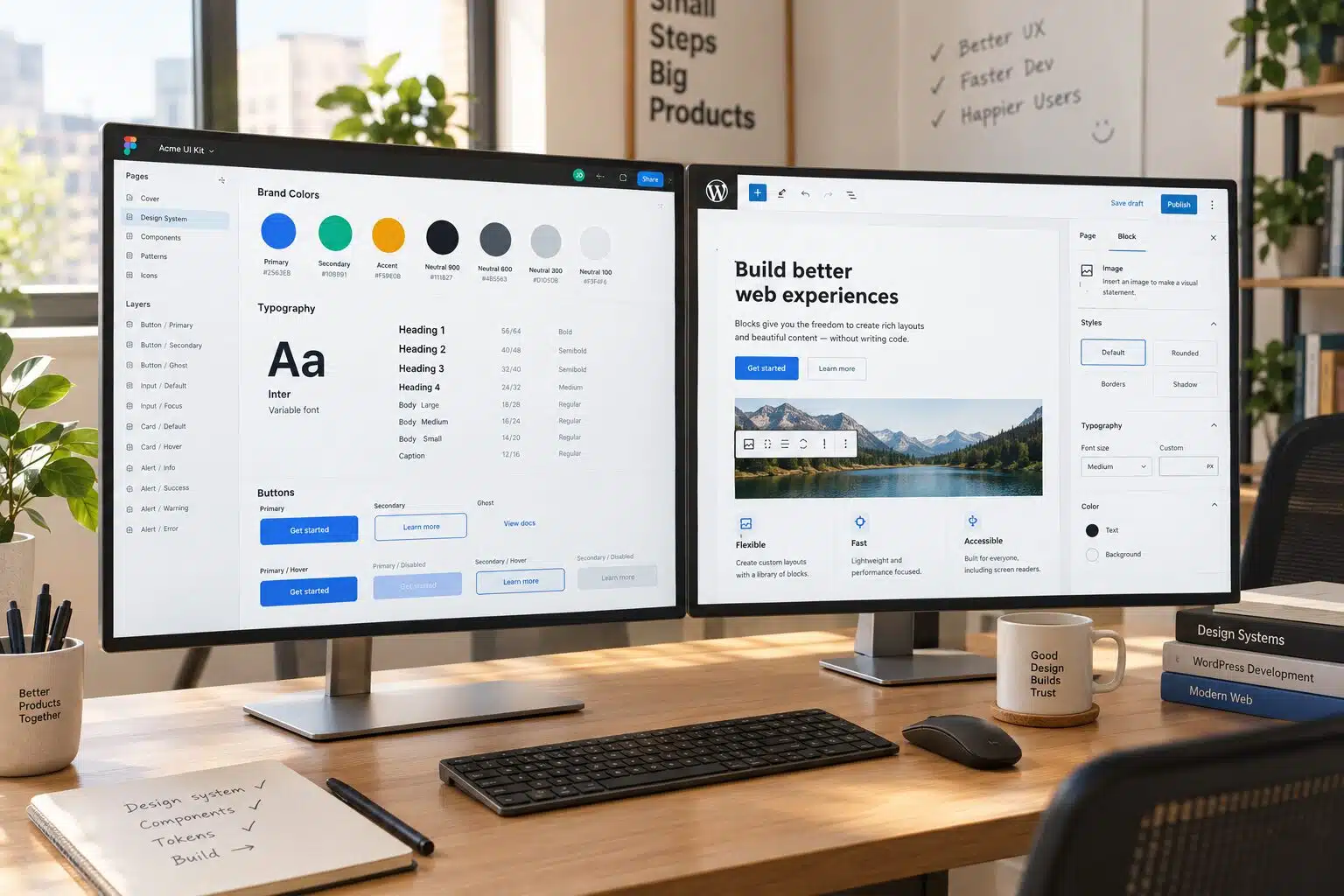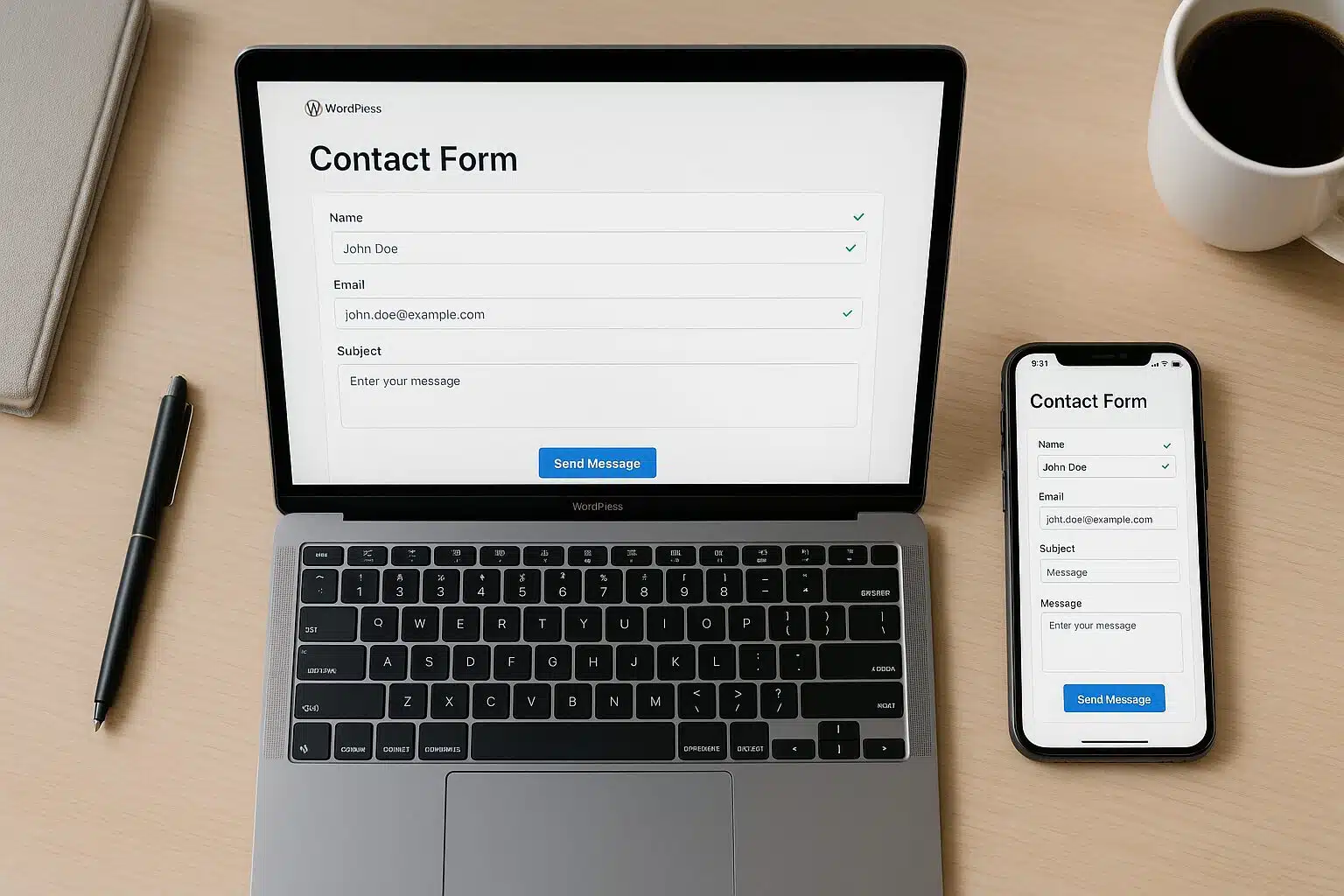
Votre site WordPress attire du trafic, mais est-il réellement utilisable par toutes et tous ? L’accessibilité web n’est pas qu’une question de conformité — c’est un levier direct de visibilité, d’expérience utilisateur et de conversion pour une TPE. Dans les 200 premières lignes de ce guide, nous posons les bases: accessibilité web, RGAA, WCAG 2.2, WordPress, contrastes, navigation clavier, ARIA, formulaires accessibles, TPE. Ce sont les mots-clés stratégiques d’un site inclusif et performant. Concrètement, rendre votre site accessible, c’est permettre à un client daltonien de distinguer vos boutons d’action, à un utilisateur au poignet fatigué de naviguer sans souris, à une personne malvoyante de comprendre vos images grâce aux textes alternatifs, et à un prospect pressé de remplir votre formulaire du premier coup. Résultat: moins de frictions, plus de conversions et une marque perçue comme fiable et moderne.
Chez Made2Com, nous accompagnons les indépendants, TPE et PME pour transformer ces obligations en opportunités. Avec WordPress et WooCommerce, il existe de nombreux leviers pour se mettre rapidement au niveau des WCAG 2.2 et du RGAA, sans repartir de zéro, ni sacrifier votre identité visuelle. Suivez pas à pas notre check-list actionnable: vous saurez quoi vérifier, comment corriger et par où commencer pour obtenir des résultats rapides et mesurables.

Pourquoi l’accessibilité web est stratégique pour une TPE/PME
Au-delà du respect des normes, l’accessibilité touche trois enjeux concrets:
- Business: un site utilisable par le plus grand nombre augmente mécaniquement votre taux de conversion et réduit les abandons de panier ou de formulaire.
- SEO: Google récompense les sites rapides, structurés et compréhensibles. Les bonnes pratiques d’accessibilité renforcent l’indexation, le maillage sémantique et l’expérience Core Web Vitals.
- Image de marque: une entreprise qui soigne l’inclusion instaure la confiance et se différencie de la concurrence.
La bonne nouvelle: la majorité des corrections ne demandent pas de refonte totale. Avec un thème WordPress propre, quelques plugins bien choisis et une méthode claire, vous pouvez passer un cap significatif en quelques jours.
Check-list 1 — Bases techniques WordPress (fondations solides)
1.1. Choisir un thème accessible et à jour
- Privilégiez les thèmes indiquant “accessibility-ready”.
- Vérifiez la sémantique HTML (titres, listes, boutons) générée par le thème.
- Assurez les mises à jour régulières pour bénéficier des correctifs d’accessibilité.
1.2. Construire avec des blocs natifs
- Favorisez les blocs Gutenberg standards: ils héritent souvent de bonnes pratiques d’accessibilité.
- Limitez les constructeurs qui injectent des éléments non sémantiques (div empilés, faux liens en JavaScript).
1.3. Vitesse et stabilité
- Réduisez le layout shift (CLS) pour éviter que les éléments bougent pendant la navigation clavier.
- Servez des images optimisées et un cache bien configuré pour des pages rapides et prévisibles.
Check-list 2 — Couleurs, contrastes et lisibilité (WCAG 2.2)
Des contrastes insuffisants demeurent la première cause d’inaccessibilité. Voici les niveaux à viser:
- Texte normal: ratio ≥ 4.5:1
- Grand texte (≥ 18 pt ou 14 pt gras): ratio ≥ 3:1
- Éléments non textuels (icônes, composants UI): ratio ≥ 3:1
Bonnes pratiques:
- Ne vous fiez pas à l’œil: mesurez systématiquement les contrastes des boutons, liens, alertes et textes sur fonds colorés.
- Assurez un état de survol/pression/focus contrasté et suffisamment distinct.
- Évitez les informations véhiculées uniquement par la couleur; ajoutez une icône, un motif ou un texte.
- Augmentez l’interlignage, la taille et l’espacement des paragraphes pour améliorer la lisibilité.

Check-list 3 — Navigation au clavier et focus visible
La navigation clavier conditionne l’accès pour les personnes ne pouvant pas utiliser la souris et accélère l’usage pour les power-users. Testez:
- La séquence de tabulation suit l’ordre logique de lecture (haut vers bas, gauche vers droite).
- Le focus est toujours visible: contour net, couleur contrastée, épaisseur suffisante.
- Les menus déroulants se déplient au clavier (Entrée/Espace) et se ferment avec Échap.
- Présence d’un lien “Aller au contenu” affiché au focus en haut de page.
- Les modales capturent le focus et le restituent correctement à la fermeture.
Correctifs rapides WordPress:
- Activez et personnalisez l’outline CSS pour les liens et boutons:
:focus-visible. - Remplacez les “div cliquables” par de vrais
<button>ou<a>avec un href. - Évitez le
tabindexpositif; préférez l’ordre naturel du DOM.

Check-list 4 — Structure, sémantique et ARIA maîtrisée
La sémantique bien posée permet aux technologies d’assistance d’annoncer correctement les contenus. L’ARIA vient compléter, pas remplacer, un HTML propre.
4.1. Titres et hiérarchie
- Un seul
<h1>par page; niveauxh2àh4cohérents. - Pas de sauts de niveaux (évitez h2 puis h4 sans h3).
4.2. Landmarks et rôles
- Utilisez les balises sémantiques:
header,nav,main,aside,footer. - Ajoutez des
aria-labeldescriptifs sur lesnavmultiples (ex: “Navigation principale”).
4.3. Composants interactifs
- Boutons:
<button>avec libellé clair; éviter les<span>cliquables. - Accordéons/onglets: aria-expanded, aria-controls, rôles tablist/tabpanel correctement appliqués.
- Modales: aria-modal=”true”, focus piégé, fermeture avec Échap, titre accessible.
4.4. ARIA: les bons réflexes
- Préférez le HTML natif; n’ajoutez l’ARIA que si nécessaire.
- Évitez
role="presentation"sur des éléments interactifs. - Utilisez
aria-livepour les messages dynamiques (ex: ajout au panier), avec politesse adaptée.
Check-list 5 — Images, icônes et médias
5.1. Textes alternatifs (alt)
- Chaque image informative a un
altconcis et pertinent (qui, quoi, action, utilité). - Les images purement décoratives ont un
alt=""ou un rôle de présentation et sont ignorées des lecteurs d’écran. - Évitez l’expression “image de…” dans l’attribut
alt.
5.2. Icônes et SVG
- Ajoutez un
aria-hidden="true"sur les icônes décoratives. - Fournissez un
titleou unaria-labelpour les icônes d’action sans texte visible.
5.3. Vidéos et audio
- Vidéos: sous-titres synchronisés, transcription textuelle et description si nécessaire.
- Audio: transcription ou sous-titres; contrôle de lecture accessible au clavier.
- Pas d’autoplay avec son; respect des préférences “réduire les animations”.

Check-list 6 — Formulaires accessibles (le nerf de la conversion)
Des formulaires accessibles réduisent les erreurs et augmentent les envois réussis. À vérifier:
- Chaque champ a un label relié via
for/idou inclus proprement. - Les champs requis sont explicitement indiqués (texte “Requis”, aria-required).
- Messages d’erreur clairs, associés au champ, annoncés aux lecteurs d’écran (aria-describedby).
- Exemples de format et aides contextuelles (placeholders non suffisants).
- Boutons de soumission descriptifs: “Envoyer la demande de devis” plutôt que “Envoyer”.
- Validation non bloquante: expliquer quoi corriger, conserver les données saisies.
Implémentation WordPress:
- Testez les formulaires populaires et choisissez ceux générant un HTML sémantique propre.
- Activez les messages d’erreur accessibles et la navigation clavier complète.
- Prévoyez une page de remerciement claire, avec focus déplacé sur le titre de confirmation.
Check-list 7 — Contenus, lisibilité et mobile
- Langue du document et des blocs correctement déclarée (
lang="fr"). - Paragraphes courts, titres explicites, listes à puces pour aérer.
- Liens descriptifs: remplacer “cliquez ici” par “Découvrir nos services d’audit”.
- Tailles de police adaptées et rem plutôt que px pour respecter les préférences.
- Zones tactiles suffisamment grandes (≥ 44×44 px).
- Évitez le texte justifié et privilégiez un interlignage de 1.5 environ.
Check-list 8 — Éléments dynamiques, e-commerce et notifications
- Bannières cookies: navigation clavier, focus piégé, bouton “Refuser” visible.
- Diaporamas/carrousels: contrôles clavier, pause, étiquettes accessibles, progresser manuellement par défaut.
- WooCommerce: annonces d’ajout au panier via
aria-live, étapes de commande claires, erreurs associées aux champs. - Toasts et alertes: rôle
alertoustatusapproprié, durée raisonnable.
Check-list 9 — Tests rapides (15 à 30 minutes)
Sans outil payant, voici une routine de contrôle express:
- Clavier-only: Débranchez la souris. Tabulez depuis le haut: pouvez-vous ouvrir les menus, soumettre un formulaire, fermer une modale, naviguer entre les slides?
- Zoom 200 %: Le contenu reste lisible et fonctionnel sans défilement horizontal.
- Focus visible: Le marqueur est présent et toujours visible, y compris sur les boutons fantômes.
- Contrastes: Vérifiez 3 écrans clés: page d’accueil, page service, page contact/panier.
- Lecteur d’écran (5 min): Lancez un lecteur intégré (VoiceOver, Narrator) pour valider titres, landmarks et annonces d’erreur.
- Motion/animation: Réduisez les animations si la préférence système est activée; offrez un bouton “Pause”.
Check-list 10 — Outils d’audit et méthode d’amélioration continue
Pour documenter vos progrès et planifier les correctifs:
- Audit automatique + manuel: combinez un scanner d’accessibilité avec des tests humains (clavier, lecteur d’écran, contrastes mesurés).
- Journal de corrections: notez la page, l’élément, le critère WCAG/RGAA, l’action, la date et la personne.
- Budget temps mensuel: consacrez 2 à 4 h par mois à l’accessibilité: c’est souvent suffisant pour une TPE afin de rester sur de bons rails.
- CI/CD: si vous publiez souvent, ajoutez une vérification d’accessibilité de base à chaque mise en ligne.

Plan d’action en 30 jours (priorités à impact rapide)
- Semaine 1: corriger les contrastes des éléments critiques (boutons primaires, liens, erreurs de formulaire). Ajouter un outline focus clair sur tous les éléments interactifs.
- Semaine 2: revoir la structure des titres et les textes alternatifs d’images clés. Mettre en place les liens “Aller au contenu” et les landmarks.
- Semaine 3: rendre les formulaires robustes: labels reliés, messages d’erreur accessibles, aides contextuelles, focus sur confirmation.
- Semaine 4: traiter les composants dynamiques (modales, carrousels), ajouter aria-live sur les notifications importantes, réaliser un test utilisateur rapide.
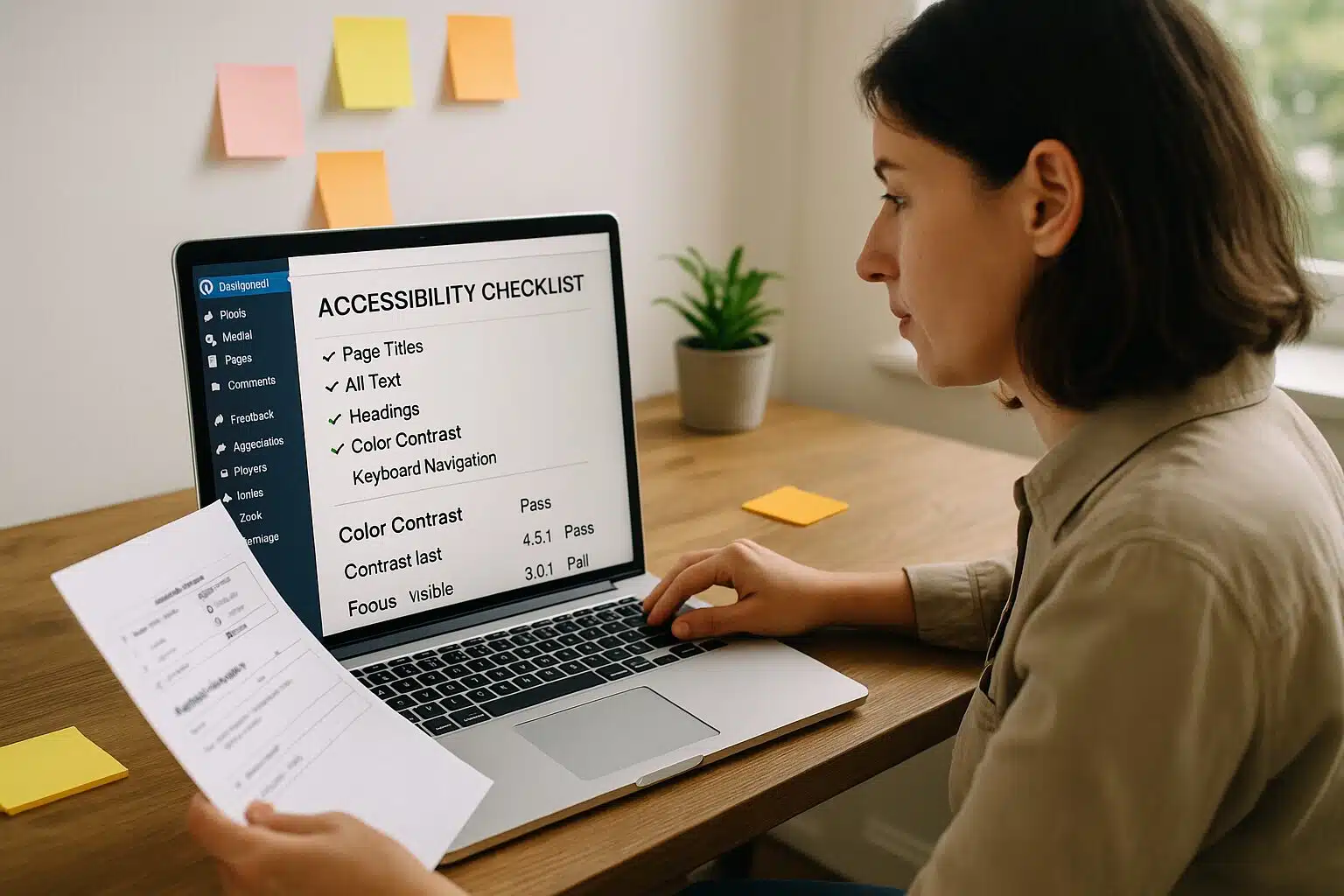
Audit Accessibilité WordPress offert (30 min)
Identifiez vos 10 priorités RGAA/WCAG 2.2 avec un expert Made2Com et un plan d’actions concret pour votre TPE/PME.
Comment Made2Com peut vous aider (sans complexifier votre quotidien)
Notre approche est simple et orientée résultats. Nous auditons votre site WordPress/WooCommerce selon la grille WCAG 2.2 et RGAA, priorisons les correctifs à fort impact business, puis nous implémentons des solutions pérennes: contrastes, focus, sémantique, ARIA, formulaires, médias, composants dynamiques. Vous obtenez un plan clair, des retours mesurables et un site plus performant pour tous vos clients, y compris sur mobile.
Que vous soyez indépendant, commerce local, cabinet de services ou PME, nous adaptons la méthode à votre contexte, vos ressources et vos objectifs marketing. Vous gardez la main; nous simplifions la technique.
Checklist récapitulative (à imprimer ou à dupliquer)
- Thème et blocs accessibles, versions à jour
- Contrastes conformes (4.5:1, 3:1), états focus/hover distincts
- Navigation clavier complète, ordre logique, lien “Aller au contenu”
- Structure titres H1–H4 propre, landmarks sémantiques
- ARIA minimaliste mais précise (aria-live, aria-expanded, rôles)
- Images: alt pertinents; médias: sous-titres et transcriptions
- Formulaires: labels, aides, erreurs associées, focus confirmation
- Composants dynamiques: modales, carrousels, bannières cookies
- Tests express: clavier, zoom 200 %, focus, contrastes, lecteur d’écran
- Amélioration continue: audit + journal de corrections mensuel
En appliquant cette check-list, vous réduisez significativement les barrières d’accès, gagnez en clarté et favorisez la conversion. L’accessibilité n’est pas un coût: c’est une optimisation continue de l’expérience client et un atout concret pour votre croissance.